PVO Logo Basis RGB

Microtraining 2: Hardware

Doorloop deze microtraining in enkele minuten. Na afloop weet je wat hardware is en hoe je het beschermd.

1 2 3
Hardware

1. Wat is hardware?

Wat bedoelen we met ''hardware''?

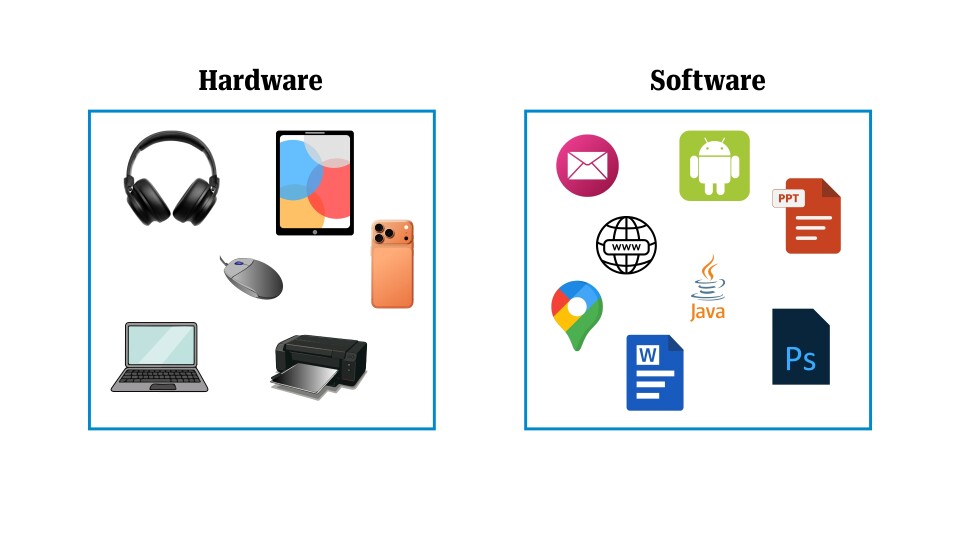
Hardware zijn alle apparaten die jij gebruikt om te werken en verbinding te maken met het internet: computers, smartphones, tablets, printers, routers en modems.


Al deze apparaten vormen samen de basis van je digitale werkplek, en dus ook van je beveiliging.

Waarom is dit belangrijk?

Als één apparaat niet goed beveiligd is, kan dat een ingang zijn voor cybercriminelen.
Met deze training leer jij hoe je jouw apparaten veilig houdt en voorkomt dat criminelen toegang krijgen tot bedrijfsinformatie.

Na deze module weet jij wat hardware is, welke risico’s er zijn en hoe je je apparaten goed kunt beschermen.

Checklist

2. Waarom moet je hardware beveiligen?

Cybercriminelen zoeken zwakke plekken

Hackers proberen via kwetsbare apparaten binnen te komen in netwerken. Dat kan onder andere via verouderde besturingsoftware omdat daar vaak beveiligingsfoutjes in zitten die in latere versies zijn hersteld. Of via apparaten die vanaf de fabriek een standaardwachtwoord hebben. Die zijn namelijk vaak via internet op te zoeken.

Updates dichten beveiligingslekken

Besturingssystemen zoals Windows, Android en iOS brengen regelmatig updates uit.
Deze lossen zwakke plekken op waardoor criminelen geen misbruik kunnen maken van fouten in de software.
Daarom is het belangrijk om updates altijd direct te installeren.

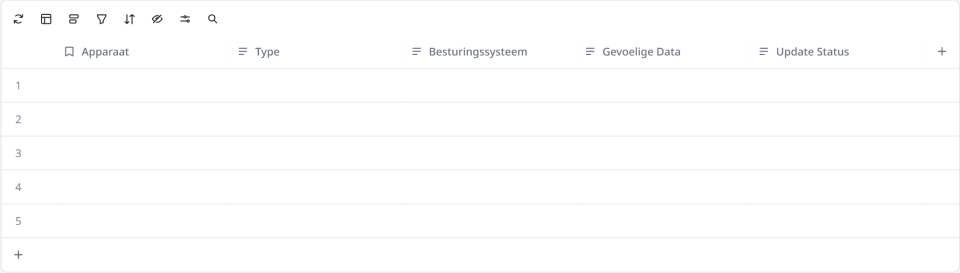
Houd bij welke apparaten je hebt en welke met je netwerk en het internet verbonden zijn

Om jouw bedrijf veilig te houden is het belangrijk om overzicht te houden van alle apparaten die je gebruikt. In grotere organisaties doet een IT-ondersteuner of een IT-afdeling dat. Heb je een kleiner bedrijf of ben je een ZZP-er, dan moet je dat vaak zelf regelen. Door de lijst regelmatig, bijvoorbeeld maandelijks, door te nemen, houd je een actueel overzicht. Een bijkomend voordeel: je houd meteen je voorraad kantoorbenodigdheden zoals print cartrdiges bij en je denkt aan het maken van je off-line backup!

Een invulbare datalijst helpt je hierbij.

Tip: werk de lijst minstens één keer per maand bij.

Download de checklist

PVO    Phishing  photshop (LQ) 02 (1)

3. Hoe bescherm je je apparaten?

5 tips om je apparaten beter te beschermen

1. Installeer updates meteen

Zodra er een update beschikbaar is, voer deze dan uit.
Hoe langer je wacht, hoe groter de kans dat criminelen bekende kwetsbaarheden misbruiken. Stel waar mogelijk in dat updates automatisch worden uitgevoerd.

2. Gebruik sterke toegangsbeveiliging

Gebruik altijd een sterk wachtwoord of, nog beter, biometrische beveiliging (vingerafdruk of gezichtsherkenning). Vermijd eenvoudige codes zoals 0000 of 1234.

3. Zorg dat de basisbeveiliging aanstaat

Zorg dat je laptop of computer beschermd is tegen virussen en schadelijke software. Op Windows en macOS zit die bescherming meestal al standaard ingebouwd. Controleer in de instellingen van je apparaat of de beveiliging aanstaat en laat updates automatisch installeren. Gebruik geen onbekende of gratis antivirussoftware van vage aanbieders.

4. Installeer alleen veilige apps

Op smartphones en tablets draait beveiliging vaak automatisch op de achtergrond.
Je hoeft meestal geen aparte beveiligingssoftware te installeren.
Het belangrijkste: download apps alleen uit de Google Play Store of Apple App Store.

5. Bewaar je gegevens veilig

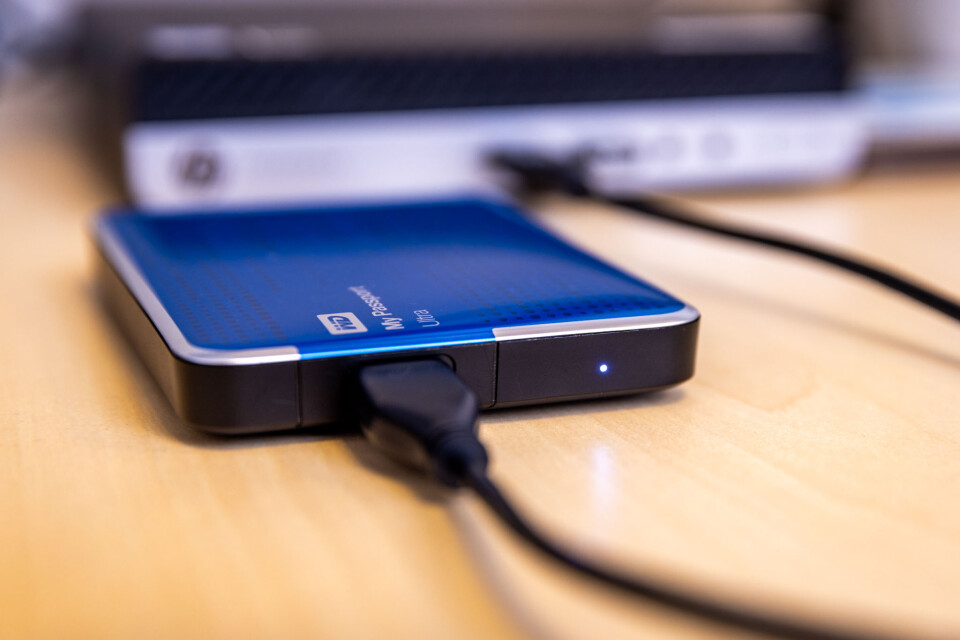
Sla belangrijke bestanden niet alleen lokaal of in de cloud op, maar maak ook een aparte back-up op een externe harde schijf of ander los opslagmedium. Cloudopslag is vaak synchronisatie en geen volwaardige back-up. Met een extra, losgekoppelde back-up voorkom je dat je bij verlies, schade of een cyberaanval je gegevens kwijtraakt.

PVO   Phishing (LQ)24

4. Versleuteling

Wat is versleuteling?

Versleuteling (encryptie) betekent dat je bestanden op je laptop, telefoon of tablet als het ware “op slot” staan. Ze worden opgeslagen in een onleesbare code. Alleen iemand met de juiste sleutel kan ze weer leesbaar maken. Meestal is die sleutel gekoppeld aan jouw wachtwoord, pincode of biometrie (zoals Face ID).

Waarom helpt dit?

Als je apparaat kwijt raakt of wordt gestolen, kan een ander je bestanden niet zomaar openen. Ook als iemand de harde schijf uit je laptop haalt of je telefoon aan een computer koppelt, blijven de gegevens onleesbaar zonder jouw toegangscode.

Wat moet je doen?

  1. Controleer of versleuteling aanstaat
    Bij veel apparaten staat het al standaard aan, maar niet altijd. Het is goed om dit even na te kijken.

  2. Zorg voor een sterke toegangscode
    Versleuteling werkt alleen goed als je apparaat is beveiligd met een goede pincode of wachtwoord. Een simpele code maakt het makkelijker om toch toegang te krijgen.

  3. Let op met onbeveiligde opslag
    Versleuteling beschermt vooral de data op je apparaat. Bestanden die je los opslaat op een USB-stick of externe schijf zijn niet automatisch versleuteld, tenzij je dat apart instelt.

Voorbeeld

Je parkeert even bij de supermarkt en laat je laptoptas in de auto liggen. Als je terugkomt, is er ingebroken en je laptop is weg. Je eerste reactie is stress: staan daar klantgegevens, offertes of e-mails op, en kan iemand dat nu allemaal lezen?

Je neemt contact op met je IT-leverancier of kijkt in je account of je het apparaat op afstand kunt blokkeren. Daarna meld je de diefstal bij de politie en informeer je eventueel je werkgever of klanten.

Maar dan komt het belangrijke verschil.

Als je laptop versleuteld is, weet je één ding zeker: de bestanden op die laptop zijn onleesbaar voor degene die hem heeft gestolen. Zonder jouw wachtwoord kunnen de gegevens niet worden geopend. Zelfs als de harde schijf uit de laptop wordt gehaald, blijft de data beschermd.

PVO   Phishing (LQ)5

5. Samenvatting

Houd jouw data-lijst up-to-date

Zorg ervoor dat je apparaten altijd overzichtelijk worden bijgehouden in een data-lijst. Zo voorkom je onnodige problemen en kan er snel geschakeld worden mocht er wat mis gaan.

Jouw belangrijkste acties:

  • Installeer software-updates direct
  • Gebruik sterke wachtwoorden of biometrie
  • Controleer of endpoint security actief is
  • Download alleen apps uit betrouwbare bronnen
  • Maak gebruik van versleuteling en cloudopslag

Zo houd jij jouw hardware én je organisatie veilig tegen cybercriminaliteit.

Microtraining afronden